
안녕하세요, 뷰저블 입니다. 😀
분석리포트 작성 가이드 마지막편!
이번 시간에는 UX Heatmap으로 분석하는 방법에 대해 몇가지 소개해드리려고 합니다.
[목차]
데이터 분석 프로세스
- (1) 분석 목표 선정
- (2) 분석 대상 설정
- (3) KPI 설정
- (4) 분석 진행
- (4-1) 분석 진행 – Journey Map 분석
- (4-2) 분석 진행 – UX Heatmap 분석
데이터 분석 프로세스
(4-2) 분석 진행 – UX Heatmap 분석
UX Heatmap은 페이지별/콘텐츠별 행동 분석을 하는 도구로 As-is/To-be 확인이 필요한 경우, Painpoint 분석 등을 위해 활용됩니다. ‘결과에 대한 원인 파악, 개편 전/후 UX개선 성과 분석’ 를 확인하실 때, 활용하시면 더 좋아요. ☺️
1. 페이지 탐색
1-1. 소비 현황 분석: 스크롤
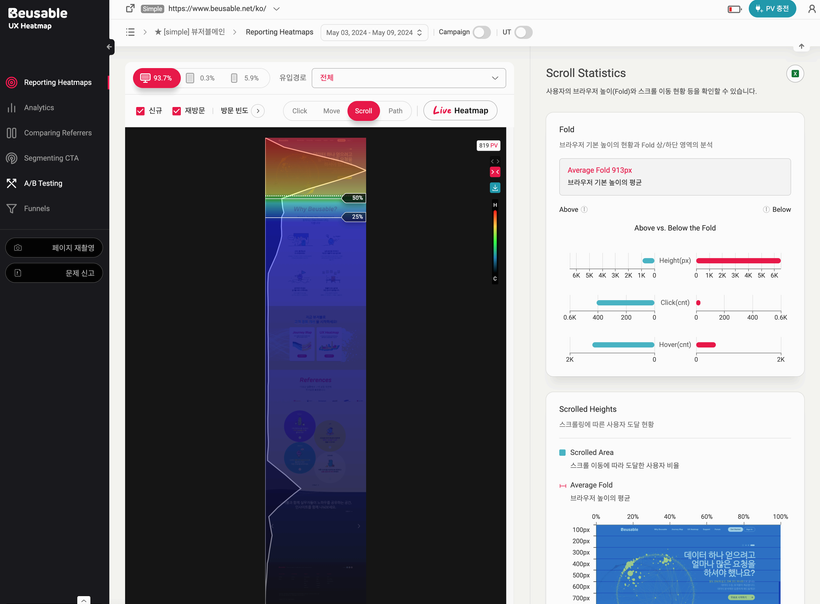
1-1-1. 목적
- • 페이지 내 탐색 의지 확인
- • 실제 콘텐츠 도달 여부 확인
–
1-1-2. 위치
UX Heatmap > Reporting Heatmaps > Scroll
–
1-1-3. 확인 내용
Scroll 히트맵의 높이별 사용자 도달 비율(%)
–
1-1-4. 인사이트
- • 특정 높이에 위치한 콘텐츠 별로 화면에 노출된 고객 규모를 파악하여 소비 여부 판단
- • 높이별 도달 비율의 차를 통해서 고객의 탐색 중단율(%)을 확인함
1-2. 소비 현황 분석: 노출
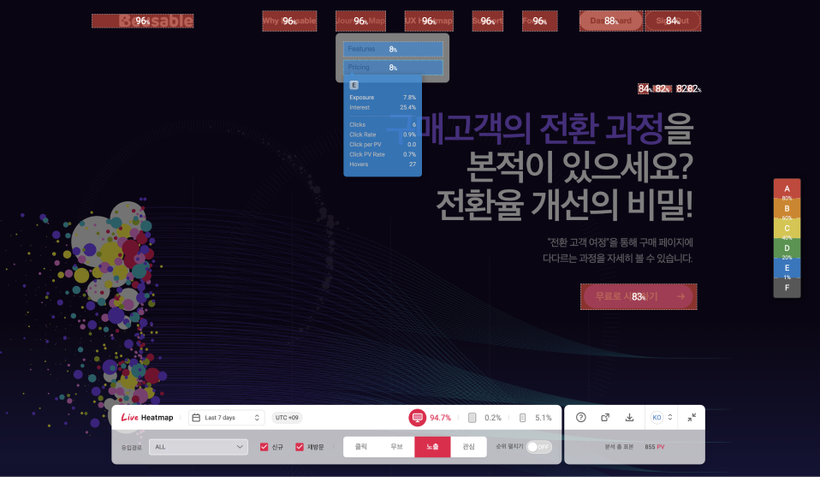
1-2-1. 목적
동적인 인터랙션이 필요한 콘텐츠, 가변 콘텐츠 등의 실제 콘텐츠 도달 여부
–
1-2-2. 위치
UX Heatmap > Reporting Heatmaps > Live Heatmap > 노출(Exposure)
–
1-2-3. 확인 내용
- • 노출(Exposure)의 노출도(브라우저 화면에 CTA가 노출된 확률) 확인
- • 노출도 계산 방법: 해당 콘텐츠가 노출된 PV / 전체 PV (%)
–
1-1-4. 인사이트
| 콘텐츠 종류 | 인사이트 |
|---|---|
| Depth가 있는 UI | 진입 전/후 콘텐츠의 노출을 비교하여 콘텐츠 소비 효율 확인 (ex. 하위 메뉴 소비는 GNB 노출 대비 91.7% 감소) |
| 캐러셀/자동갱신 콘텐츠 | 콘텐츠의 소비 여부를 확인하여 효과적인 콘텐츠 제공 갯수 확인 |
| 인터랙션에 의해 변경되는 UI | 콘텐츠의 노출률을 통해 인터랙션을 수행한 사용자 비율 확인 |
1-3. 소비 현황 분석: 스와이프
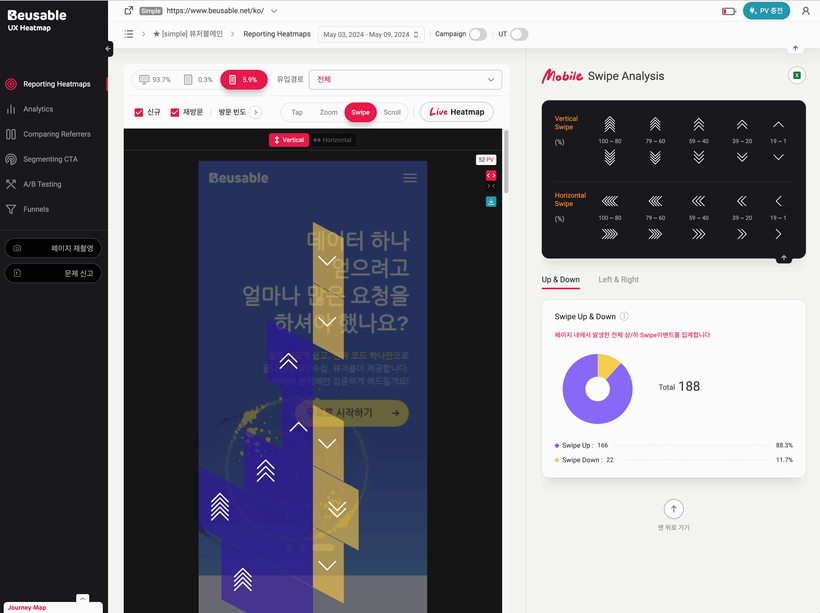
1-3-1. 목적
스와이프 인터랙션이 필요한 영역/콘텐츠 소비 여부 확인
–
1-3-2. 위치
UX Heatmap > Reporting Heatmaps > Swipe (Phone)
–
1-3-3. 확인 내용
- • Vertical: 상(▲) 하단으로 스와이프한 경우, 하(▼) 상단으로 스와이프한 경우
- • Horizontal: 좌(◀︎) 좌측으로 스와이프한 경우, 우(▶︎) 우측으로 스와이프한 경우
–
1-3-4. 인사이트
| 스와이프 | 인사이트 |
|---|---|
| Vertical | 스와이프가 끊긴 구간: 사용자가 빠르게 스와이프하며 훑고 지나간 구간으로 해석 가능 (소비 효율 낮음) |
| Horizontal | 스와이프 캐러셀/메뉴 영역: 콘텐츠 탐색을 위한 사용자의 인터랙션이 발생하는지 여부 판단스와이프 콘텐츠가 없으나 스와이프가 높게 나타나는 경우: 추가 콘텐츠를 기대하고 탐색한 영역이거나 인앱 영역/모바일 디바이스 환경에 따른 인터랙션일 수 있음 |
1-4. 탐색 흐름 분석: Path
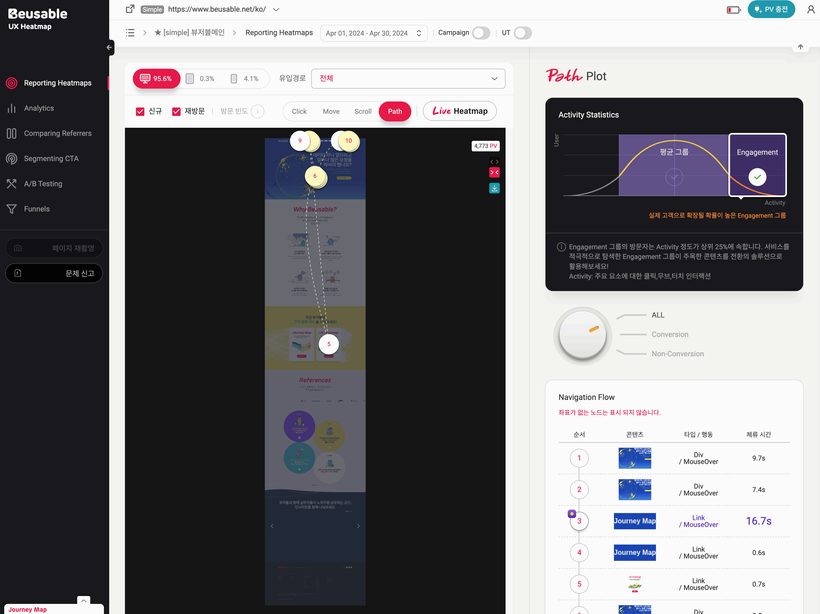
1-4-1. 목적
사용자를 대표하는 탐색 흐름과 체류 시간 정보 파악
–
1-4-2. 위치
UX Heatmap > Reporting Heatmaps > Path (PC)
–
1-4-3. 확인 내용
| 지표 | 확인 내용 |
|---|---|
| 사용자 탐색 흐름 | 사용자의 탐색 흐름 순서 확인 |
| 사용자 행동 | 사용자가 탐색한 콘텐츠에서 발생한 이벤트 종류 확인 |
| 체류 시간 | 사용자가 탐색한 콘텐츠에서의 체류 시간 확인 |
–
1-4-4. 인사이트
- • Engagement 그룹: 서비스를 적극적으로 탐색하는 사용자가 주목한 콘텐츠가 무엇인지 확인하여 주요 전환 CTA로 활용하거나 관련 콘텐츠를 강화할 수 있음
- • Conversion/Non-Conversion 사용자 간의 탐색 흐름에 차이가 있는지 확인하여, 이탈 원인 파악이 가능함
2. 콘텐츠 전환
2-1. CTA 전환 효율 확인
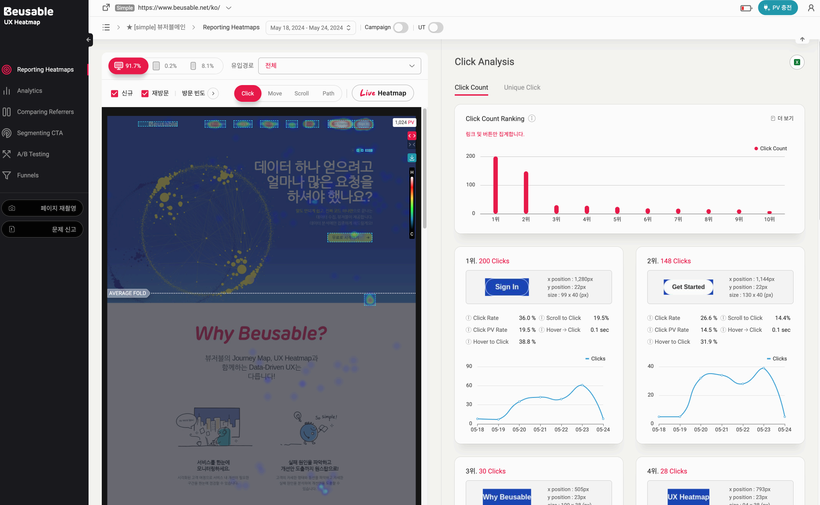
2-1-1. 목적
사용자의 요구사항, 목적지 우선순위, 관심 분포 이해
–
2-1-2. 위치
- • UX Heatmap > Reporting Heatmaps > Click/Tap
- • UX Heatmap > Reporting Heatmaps > Live Heatmap > Click/Tap
–
2-1-3. 확인 내용
- • Click/Tap PV Rate(%): 클릭을 일으킨 방문자 비중
- • Click/Tap PV Rate 계산 방법: 전체 PV 중 클릭/탭한 PV(%) = Unique Click/Tap = 순 클릭/탭
- • 무효 클릭 확인: 클릭 영역이 아님에도 히트맵이 표시되어 있거나, 모바일의 경우 더블탭 아이콘이 표시된 영역 포함
–
2-1-4. 인사이트
| Click/Tap PV Rate | 도달률/노출률 대비 Click/Tap PV Rate 을 확인하면 위치/노출 등의 변수가 제외되어, 실제 해당 콘텐츠의 전환 성과로 해석할 수 있음 |
|---|---|
| 무효 클릭 | 사용자가 버튼으로 오인하거나 추가 정보를 기대하는 영역으로 UI 개선 필요 |
2-2. CTA 세그먼트 탐색 비교
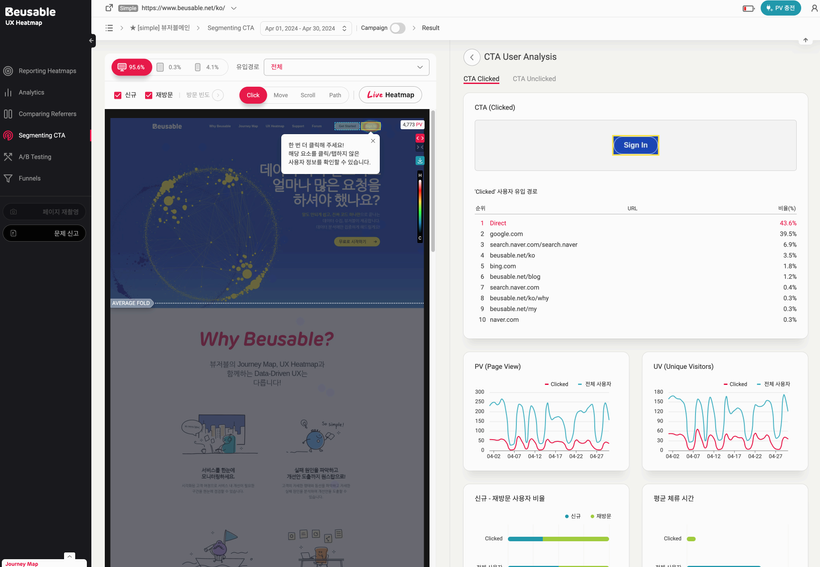
2-2-1. 목적
회원가입, 결제 버튼 등 중요 요소를 선택한 사용자의 특성 파악
–
2-2-2. 위치
UX Heatmap > Segmenting CTA
–
2-2-3. 확인 내용
Segmenting CTA에서 특정 CTA를 클릭한 사용자/클릭하지 않은 사용자로 세그멘팅하여 행동 패턴 비교 (이벤트, 유입경로, 방문 비율, 체류시간 비교)
–
2-2-4. 인사이트
- • 유입경로 분석을 통해 마케팅 성과 또는 의존도 파악
- • 전체 UV 대비 CTA의 UV를 비교하여 페이지 내에서의 버튼 영향력 파악
- • 체류시간을 비교하여 페이지 탐색 정도 파악
3. 콘텐츠 인지
3-1. 관심 영역 확인
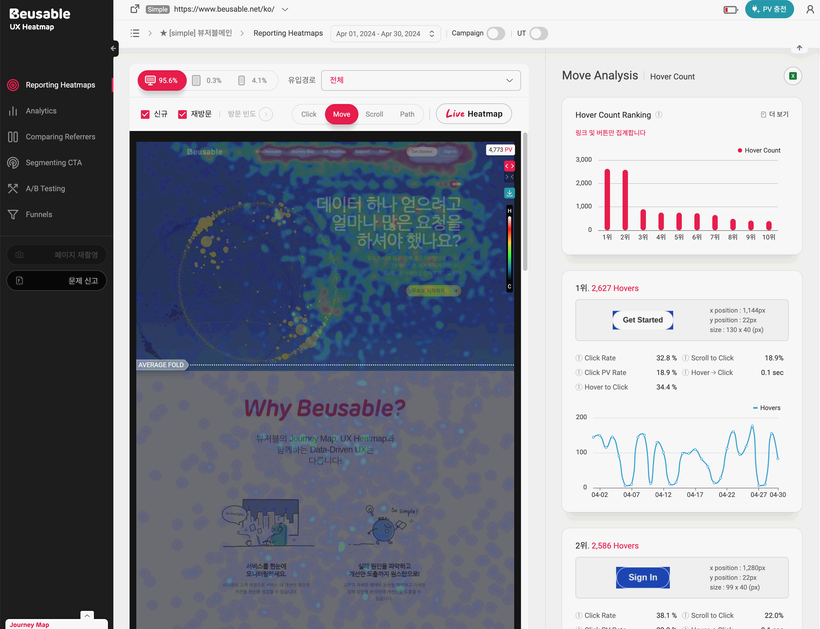
3-1-1. 목적
사용자에게 전달된 콘텐츠, 페이지 내 응시 지점 분포 이해 (클릭 히트맵과 교차 분석을 통해 사용자의 요구사항 일치도 파악)
–
3-1-2. 위치
- • UX Heatmap > Reporting Heatmaps > Move (PC)
- • UX Heatmap > Reporting Heatmaps > Live Heatmap > 무브(Move) (PC)
–
3-1-3. 확인 내용
| 지표 | 확인 내용 |
|---|---|
| Move Heatmap | 마우스 무브가 밀집되어 있는 영역 확인 |
| Hover to Click(%) | 호버 대비 클릭한 비율계산 방법: Hover 횟수 / 클릭 횟수 (%) |
| Hover → Click | 호버하여 클릭하기까지 걸린 평균 지체 시간계산 방법: Avg(클릭한 시각 – 클릭 이전 Hover한 시각) |
–
3-1-4. 인사이트
| 지표 | 인사이트 |
|---|---|
| Move Heatmap | 밀집되어 있는 경우: 고객의 관심이 높은 영역, 개선할 경우 큰 효과를 얻을 것으로 기대무브가 없는 경우: 고객의 관심이 떨어지는 영역, 중요 콘텐츠일 경우 UI 개선 필요 |
| Hover to Click(%) | 지표가 비교적 높은 경우: 고객의 니즈에 부합한 콘텐츠로 해석지표가 비교적 낮은 경우: 관심이 선택으로 이어지지 않았으므로 원인에 대해 검토 필요 (레이블, 인터랙션을 방해하는 요소가 있는 지 등) |
| Hover → Click | 소요시간이 긴 경우: 사용자가 망설였거나 이해하지 못했을 가능성 존재소요시간이 짧은 경우: 결정까지 어려움이 없다고 해석 |
3-2. 콘텐츠 사이즈 적합성 확인
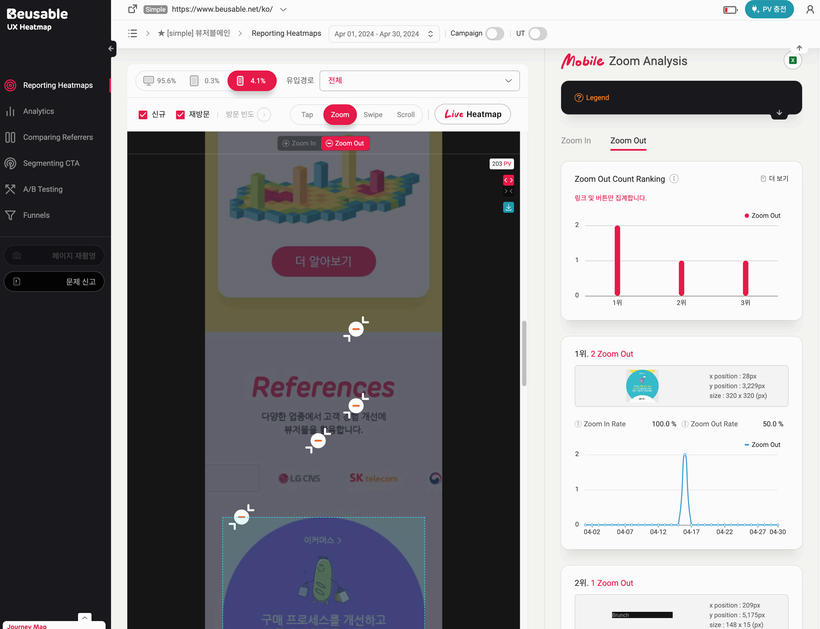
3-2-1. 목적
적절한 콘텐츠/텍스트 제공 사이즈 확인
–
3-2-2. 위치
UX Heatmap > Reproting Heatmaps > Zoom (Phone)
–
3-2-3. 확인 내용
Zoom in, Zoom out 위치 및 비율 확인
–
3-2-4. 인사이트
Zoom 인터랙션이 발생하는 콘텐츠가 너무 작거나 혹은 큰지 판단할 수 있으며, 텍스트의 경우 가독성이 떨어지는지 검토하여 UI 개선 가능
지금까지 뷰저블을 활용하여 분석 보고서 작성하는 방법에 대해 소개해드렸습니다.
소개드린 분석 방법은 기본적인 이벤트 분석 방법으로 이외에도 2개 이상의 이벤트를 교차분석하거나, 유입경로, UTM, 방문 여부 등 세그먼트를 변경해 구체적인 퍼소나를 분석하는 방법들도 있습니다. 분석 목적, 원하는 분석 대상에 따라 다양한 리포트를 활용하여 리포트를 작성해 보세요!
소개드린 가이드가 실무에 많은 도움이 되었으면 좋겠습니다. ☺️
그럼 다음에도 실무에 유용한 꿀팁들을 알려드리러 다시 돌아올게요!
(가이드의 이전 편들은 아래에서 퀵링크로 빠르게 확인하실 수 있어요.)
뷰저블 포럼에서 시리즈 이어서 보기
► [분석리포트 작성 가이드] 데이터 분석 프로세스 – (1) 분석 목표 선정하기
https://forum.beusable.net/ko/post/2075
►[분석리포트 작성 가이드] 데이터 분석 프로세스 – (2) 분석 대상 설정
https://forum.beusable.net/ko/post/2076
►[분석리포트 작성 가이드] 데이터 분석 프로세스 – (3) KPI 설정
https://forum.beusable.net/ko/post/2077
► [분석리포트 작성 가이드] 데이터 분석 프로세스 – (4-1) 분석 진행 – Journey Map 분석
https://forum.beusable.net/ko/post/2078
▷데이터 분석 프로세스 – (4-2) 분석 진행 – UX Heatmap 분석