

안녕하세요. 뷰저블입니다. 🙂
이번 글에서는 데이터 분석을 진행하기 전, 꼭 설정해야 하는 KPI 설정을 소개해드리도록 하겠습니다.
[목차]
데이터 분석 프로세스
- (1) 분석 목표 선정
- (2) 분석 대상 설정
- (3) KPI 설정
- (4) 분석 진행
- (4-1) 분석 진행 – Journey Map 분석
- (4-2) 분석 진행 – UX Heatmap 분석
분석 프로세스 – (3) KPI 설정
분석 대상을 설정했다면, 다음은 핵심성과지표(KPI)를 설정하여 서비스의 성과와 현황을 정량적 지표로 측정해 보세요.
분석 대상에 따라 뷰저블 서비스에서 KPI로 설정하실 수 있는 지표 예시를 안내드립니다.
–
1. 여정 KPI
1-1. 활동 지표
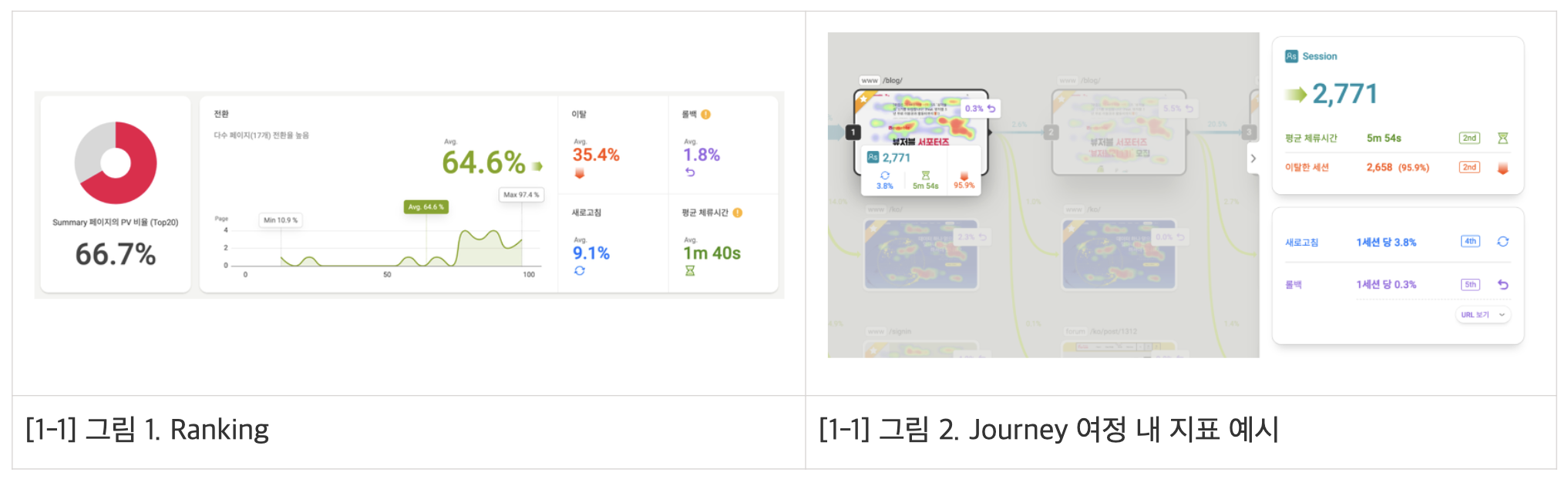
1-1-1. 위치
Journey Map > Ranking, Journey
1-1-2. 기준
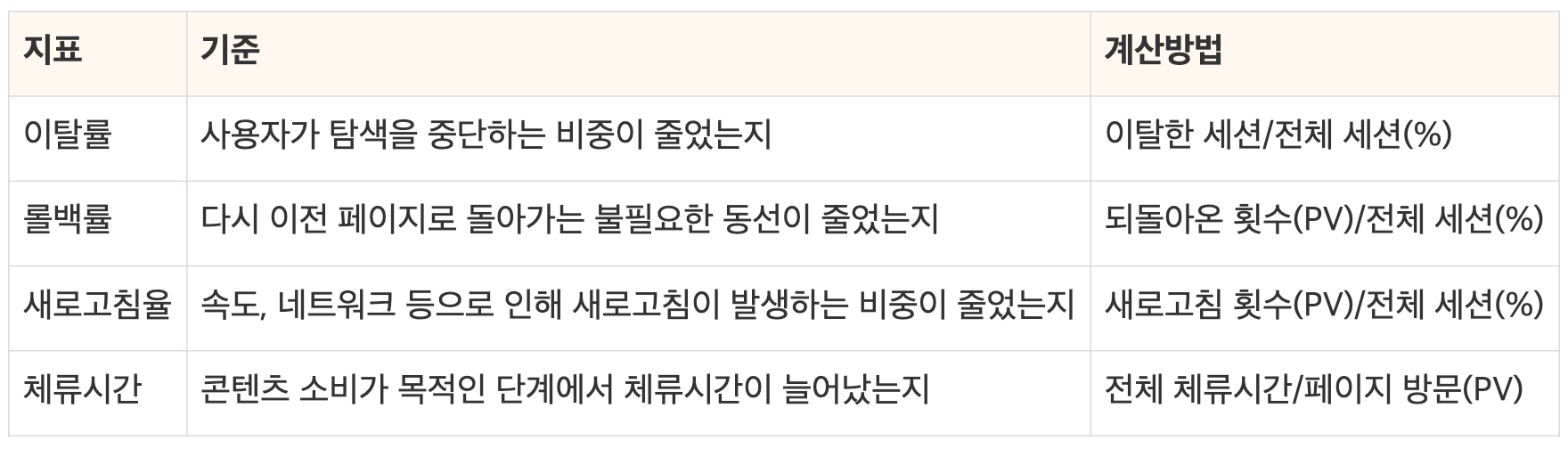
1-1-3. 측정 방안
랭킹 상단 지표(방문 상위 20개) 또는 노드별 지표 측정
–
1-2. 세션 지표
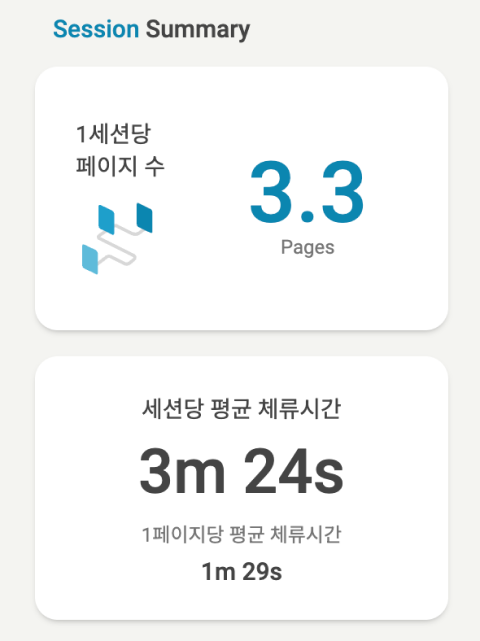
1-2-1. 위치
Journey Map > Ranking > Session Summary
1-2-2. 기준

1-2-3. 측정 방안
랭킹 상단 지표 측정
2. 페이지 KPI
2-1. 페이지 방문 분석
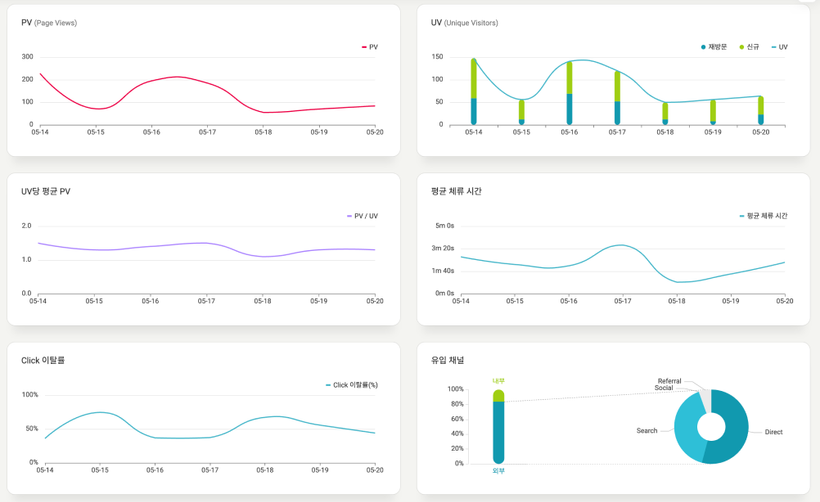
2-1-1. 위치
UX Heatmap > Analytics
2-1-2. 기준
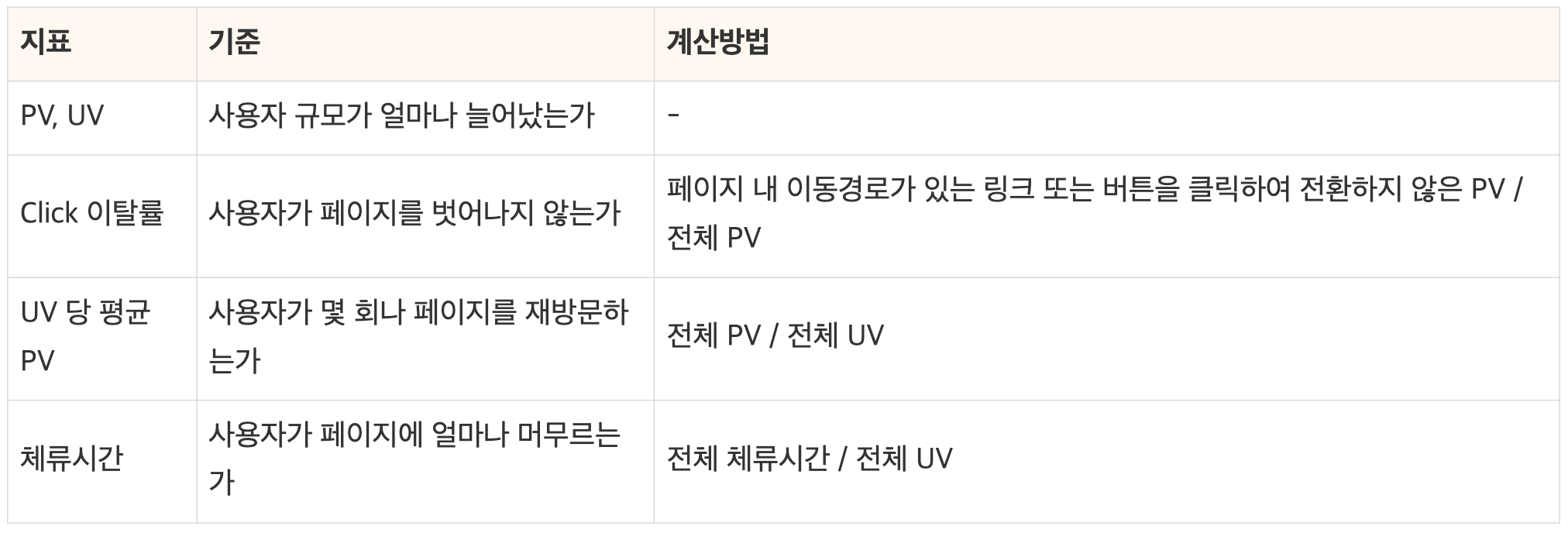
2-1-3. 측정 방안
Analytics 지표 측정
–
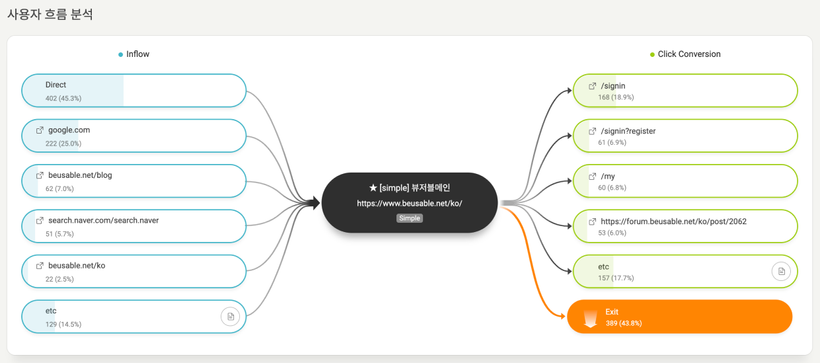
2-2. 페이지 전환과 이탈
2-2-1. 위치
UX Heatmap > Analytics
2-2-2. 기준
방문자가 페이지 내에서 링크를 통해 전환하지 않고 얼마나 이탈하였는가를 검토하여 전환/이탈 성과 측정
- • 계산 방법: 방문 흐름의 Conversion/Exit는 페이지 내 이동 경로가 있는 링크 또는 버튼을 클릭하여 전환한/전환하지 않은 비율을 의미
–
2-2-3. 측정 방안
페이지 이탈률 측정 (100% – 이탈률 = 전환율)
–
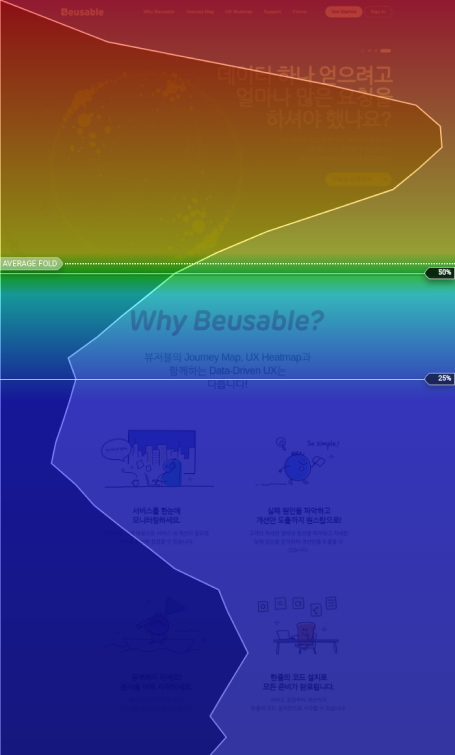
2-3. 페이지 탐색
2-3-1. 위치
UX Heatmap > Reporting Heatmaps > Scroll Heatmap
2-3-2. 기준
방문자가 페이지 내에서 제공된 콘텐츠를 모두 탐색하였는지 검토하여 사용자의 페이지 탐색 성과를 측정
2-3-3. 측정 방안
페이지 구간별 스크롤 도달률
- • 계산 방법: 페이지 스크롤링에 따른 높이별 사용자의 도달 비율
3. 콘텐츠 KPI
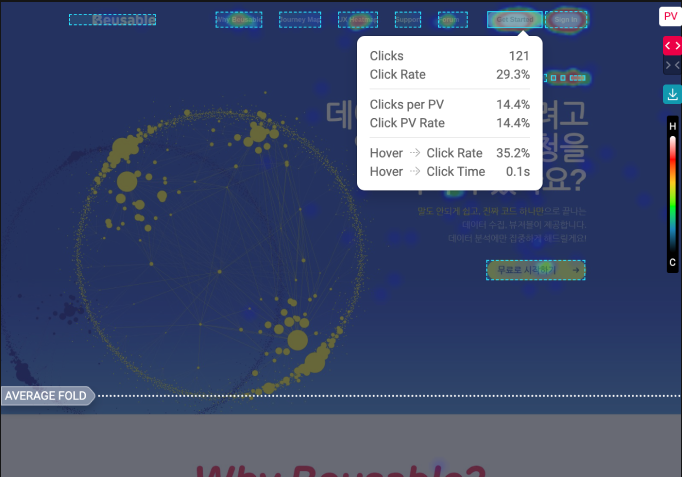
3-1. 콘텐츠 전환
3-1-1. 위치
UX Heatmap > Reporting Heatmaps > Click / Tap Heatmap & Move Heatmap
3-1-2. 기준
특정 콘텐츠(전환 클릭 요소)를 얼마나 클릭/탭 하였는가, 관심을 가진 후 얼마나 클릭/탭 으로 이어졌는가를 통해 전환 성과 측정
3-1-3. 측정 방안
- • 콘텐츠 별 Clicks or Taps (횟수)
- • Hover to Clicks (호버 대비 클릭한 비율)
–
3-2. 콘텐츠 탐색 수치
3-2-1. 위치
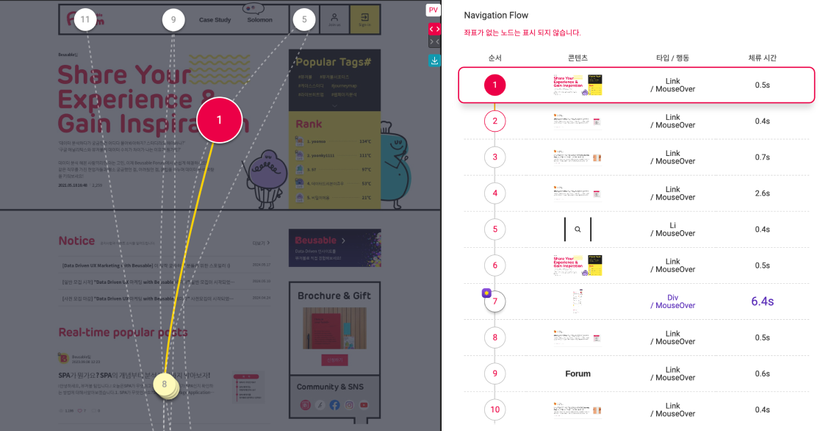
UX Heatmap > Reporting Heatmaps > Path Plot
3-2-2. 기준
페이지 내 Task 수행 횟수와 움직임별 체류 시간을 파악하여 Task 수행 흐름의 원활성, 장애물 파악
3-2-3. 측정 방안
사용자 탐색 수차와 탐색 위치별 체류시간 검토
–
3-3. 콘텐츠 주목
3-3-1. 위치
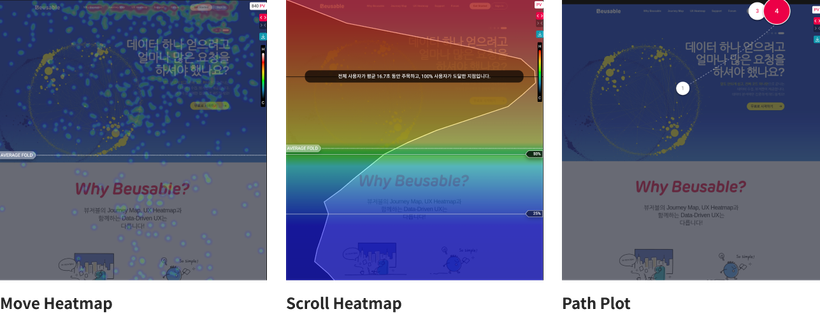
UX Heatmap > Reproting Heatmaps > Move Heatmap, Scroll Heatmap, Path Plot
3-3-2. 기준
방문자의 콘텐츠별 체류 시간과 탐색 밀집도를 살펴보며 콘텐츠의 주목 성과 비교
3-3-3. 측정 방안
구간별 체류시간, 마우스 Hover 규모, Path Plot 상의 밀집도와 체류시간 검토
- • 구간별 체류시간 (주목도) = (도달율 x 도달 PV만의 체류시간) / 100%
- • 마우스 Hover 규모 = 도달한 PV 대비 Hover한 PV
–
3-4. 콘텐츠 인지
3-4-1. 위치
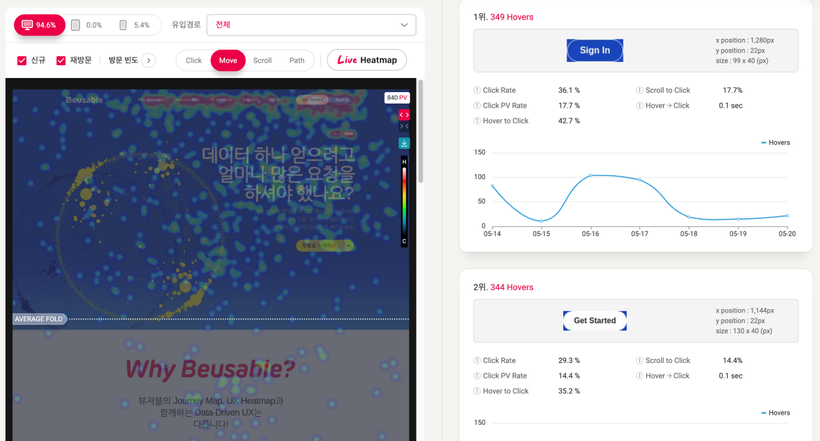
UX Heatmap > Reporting Heatmaps > Move Heatmap
3-4-2. 기준
방문자의 특정 콘텐츠에 도달하여 얼마나 인지하고 탐색하였는가를 검토하여 콘텐츠 탐색 성과 측정
3-4-3. 측정 방안
호버 비율 = 콘텐츠별 Hover 수 / 전체 PV
KPI를 세우면 목표를 더욱 구체적으로 설정할 수 있고, 모든 구성원들이 나아갈 공동의 목표를 가질 수 있습니다.
또한 명확한 방향을 설계할 수 있기 때문에 문제점에 대한 빠른 개선이 가능해집니다.
이번 글을 통해 뷰저블을 활용한 KPI 설정이 조금 더 쉬워지셨다면 좋겠습니다. 🙂
그럼 다음에는 본격적인 데이터 분석 방법을 알려드릴게요!
뷰저블 포럼에서 시리즈 이어서 보기
►[분석리포트 작성 가이드] 데이터 분석 프로세스 – (1) 분석 목표 선정하기
https://forum.beusable.net/ko/post/2075
►[분석리포트 작성 가이드] 데이터 분석 프로세스 – (2) 분석 대상 설정
https://forum.beusable.net/ko/post/2076
▷[분석리포트 작성 가이드] 데이터 분석 프로세스 – (3) KPI 설정
►[분석리포트 작성 가이드] 데이터 분석 프로세스 – (4-1) 분석 진행 – Journey Map 분석
https://forum.beusable.net/ko/post/2078
►데이터 분석 프로세스 – (4-2) 분석 진행 – UX Heatmap 분석
https://forum.beusable.net/ko/post/2079